Kuidas seadistada e-posti kontot Outlook 365 programmis?
E-posti konto lisamiseks valige Outlook programmis ülevalt vasakult nurgast “File”:

Seejärel valige “Info > Account Settings > Account Settings”:

Account Settings lehel valige “New…”:

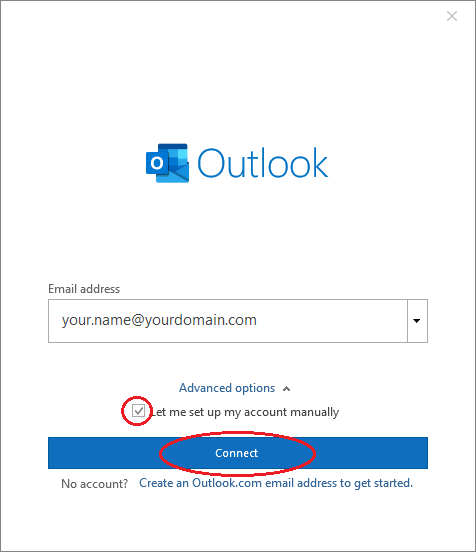
Lahtrisse “Email address” kirjutage oma e-posti aadress, märkige linnuke lahtrisse “Let me set up my account manually” ja vajutage nupule “Connect”:
E-posti konto tüübiks valige “IMAP”:

IMAP Account Settings lehel täitke ära järgnevad väljad:
Incoming mail
Server: mail.yourdomain.com (“yourdomain.com” asendage oma domeeninimega)
Port: 993
Encryption method: SSL/TLS
Outgoing server
Server: mail.yourdomain.com (“yourdomain.com” asendage oma domeeninimega)
Port: 465
Encryption method: SSL/TLS
NB! “Require logon using Secure Password Authentication (SPA)” valikud tuleb tühjaks jätta.
Kui väljad on täidetud, siis vajutage nupule “Next”:

Järgmisena sisestage lahtrisse “Password” seadistatava e-posti konto parool ja vajutage nupule “Connect”:

Kui konto saab lisatud, siis kuvatakse Teile järgnevat lehte, lõpetamiseks vajutage sellel lehel nupule “Done”:

E-posti seadistused saate genereerida järgneval lingil asuva tööriista abil:
E-posti seadete genereerimine
Kui e-posti konto on juba eelnevalt programmi lisatud ja on vaja muuta selle e-posti konto seadistusi, siis on Teile abiks allolev juhis.
Valige Outlook programmis ülevalt vasakult nurgast “File”:
Seejärel valige “Info > Account Settings > Server Settings”:

Sissetulevate kirjade serveri seaded asuvad lingi “Incoming mail” all:

Väljuvate kirjade serveri seaded asuvad lingi “Outgoing mail” all:
